🐳 Docker 安装(推荐)


✨容器已更换为Debian系统,可放心使用✨
Docker加速站(自建)
使用文档:Docker加速服务
加速URL: https://docker-hub.myxuebi.top
Docker 磁盘挂载说明
WARNING
未挂载目录前只能将bot创建放在/data目录下,否则会出错或造成严重后果
命令行安装运行 (推荐)
shell
sudo docker run -d  \
    -p 8025:8025 \
    -p 2519:2519 \
    -v /opt/nb-webui:/data \
    --name nonebot-webui \
    --restart=always \
    myxuebi/nonebot-webui:latest
Dockerfile 自构建运行
shell
git clone https://github.com/NonebotGUI/nonebot-webui-docker
cd nonebot-webui-docker
sudo docker build -t nonebot-webui .
sudo docker run -d -p 8025:8025 -p 2519:2519 -v /opt/nb-webui:/data nonebot-webui
🖼️ 登录
WebUI地址:http://<宿主机IP>:8025/
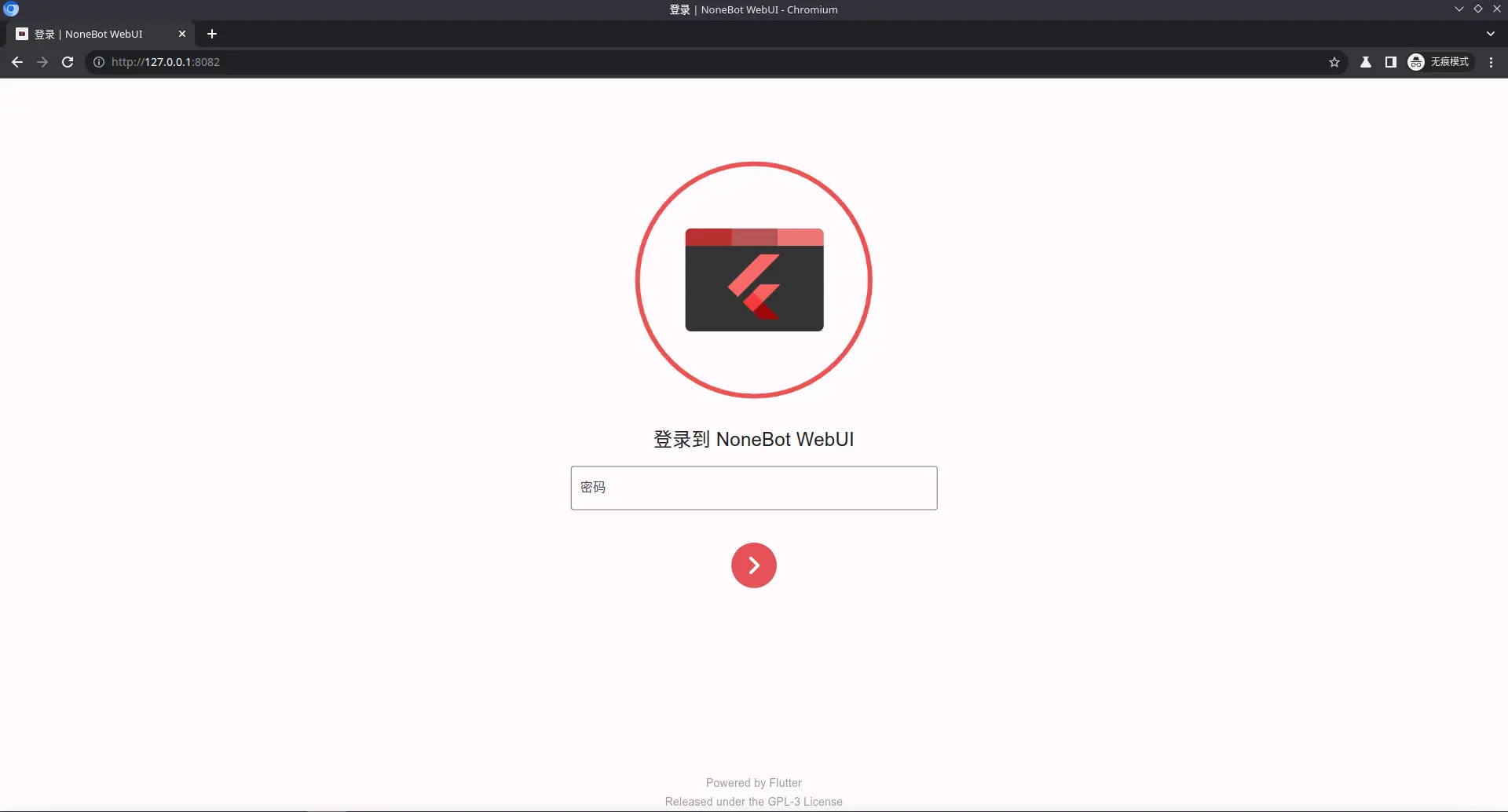
查看WebUI登录密码:
shell
grep '"password"' /opt/nb-webui/dashboard/config.json | awk -F '"' '{print $4}'📑 配置
修改密码
1.修改 /opt/nb-webui/dashboard/config.json 内的password值 (只需要修改password值,不要修改token值,否则可能出现意外错误)
2.sudo docker restart nonebot-webui 重启服务就可以修改成功
修改配置文件
已挂载到本地
dashboard配置文件:/opt/nb-webui/dashboard/config.json
agent配置文件:/opt/nb-webui/agent/config.json
已运行容器后追加挂载目录
先停止并删除原有容器(不会影响本地已挂载的数据):
shellsudo docker stop nonebot-webui sudo docker rm nonebot-webui用原有命令重新 run,并在 -v 后面追加你需要的新挂载参数。例如:
shellsudo docker run -d \ -p 8025:8025 \ -p 2519:2519 \ -v /opt/nb-webui:/data \ -v /your/bot/path:/your/bot/path \ --name nonebot-webui \ --restart=always \ myxuebi/nonebot-webui:latest这样不会影响原有的 /opt/nb-webui:/data 挂载,只是多挂载了一个子目录。
在 WebUI 里将 bot 存放路径设置为
/data/bot1,即可让 bot 数据写入你新挂载的本地目录。
例如:
shell
sudo docker run -d \
-p 8025:8025 \
-p 2519:2519 \
-v /opt/nb-webui:/data \
-v /disk1/bot:/disk1/bot \
--name nonebot-webui \
--restart=always \
myxuebi/nonebot-webui:latest就是把本地的/disk1/bot文件夹挂载到docker里面了
WARNING
注意:不要删除或修改原有的挂载参数,否则原有数据会丢失。
如果你希望将 bot 的数据(如配置、插件、日志等)永久存放在本地磁盘上,防止容器删除后数据丢失,可以通过 Docker 的挂载功能将本地目录映射到容器内的数据目录。
🗑️ 彻底删除容器(此操作会删除所有数据)
shell
sudo docker stop nonebot-webui
sudo docker rm nonebot-webui
sudo docker rmi -f myxuebi/nonebot-webui
sudo rm -rf /opt/nb-webui/TIP
首次加载时间较长,请耐心等待(速度取决于网络速度和服务器带宽)